
Система дозволяє наносити штампи (QR код, Штрихкод, Статичний текст або їх комбінацію, Факсиміле) на документи (файли Word/PDF).
Щоб створити шаблон, необхідно в панелі навігації робочого столу «Студія» обрати папку «Налаштування типів документів» далі «Шаблони штампу» та натиснути кнопку «Додати».
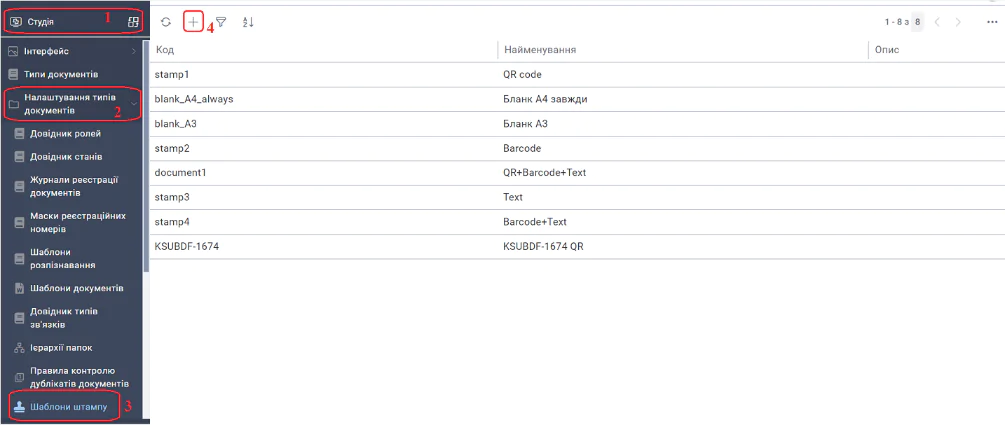
Рис. 2.3.10.1. Шаблони штампу
Необхідно заповнити поля, опис яких наведено у таблиці, зробити налаштування параметрів нанесення (відрізняються в залежності від типу штампу) та натиснути кнопку «Зберегти» або «Зберегти і закрити».

Рис. 2.3.10.2. Створення шаблону штампа
Таблиця. Створення шаблону штампа
|
Назва поля |
Опис |
|
Код* |
Унікальний ідентифікатор шаблону штампа |
|
Найменування* |
Відображувана назва шаблону штампа. Є можливість встановити різні назви для різних локалізацій. |
|
Опис |
Короткий опис шаблону штампа |
|
Тип штампу |
Перелік типів штампу: «Бланк документу», «Документ», «Штрихкод», «Текстовий блок», «QR Код», «Факсиміле». |
Шаблони штаму мають такі доступні типи і налаштування для них:
- Бланк документу – потрібен для формування документу, в разі, якщо немає вкладення. Доступні такі налаштування як можливість створювати бланк в форматі .pdf, задати кількість сторінок бланку документа, налаштувати орієнтацію (книжна, альбомна), і налаштувати формат бланку (А1, А2, А3, А4, А5, А6, А7, А8, А9), обов’язковість використання бланку.
- Документ– нанесення комбінації штампів на документ. Доступні такі налаштування, як вибір попередньо створених шаблонів штампу для нанесення їх на першу сторінку документу, середні сторінки документу і останню сторінку документу. Положення штампів на сторінці документу можливо змінювати (позиція на сторінці, розмір відступів від штампу, поворот штампу).
- Штрихкод – нанесення штрихкоду на документ. Доступні такі налаштування як попередній вибір номеру сторінки для нанесення штрихкоду, налаштування поведінки підписів у випадку їх наявності на документі («Використовувати останній підпис або за замовченням», «Використовувати всі наявні підписи» або «Використовувати всі наявні підписи або за замовченням»), нанесення інформації про дату валідності підпису і даних підписанту, налаштування положення штампу на сторінці документу (позиція на сторінці, розмір відступів від штампу, поворот штампу), налаштування тексту, що буде наноситися на документ разом зі штампом.
- Текстовий блок – нанесення штампу у вигляді текстового блоку на документ. Доступні такі налаштування як попередній вибір номеру сторінки для нанесення текстового блоку, налаштування поведінки підписів у випадку їх наявності на документі («Використовувати останній підпис або за замовченням», «Використовувати всі наявні підписи» або «Використовувати всі наявні підписи або за замовченням»), нанесення інформації про дату валідності підпису і даних підписанту, налаштування положення штампу на сторінці документу (позиція на сторінці, розмір відступів від штампу, поворот штампу), налаштування тексту, що буде наноситися на документ разом зі штампом.
- QR код – нанесення QR коду на документ. Доступні такі налаштування як попередній вибір номеру сторінки для нанесення QR коду, налаштування поведінки підписів у випадку їх наявності на документі («Використовувати останній підпис або за замовченням», «Використовувати всі наявні підписи» або «Використовувати всі наявні підписи або за замовченням»), нанесення інформації про дату валідності підпису і даних підписанту, налаштування положення штампу на сторінці документу (позиція на сторінці, розмір відступів від штампу, поворот штампу), налаштування тексту, що буде наноситися на документ разом зі штампом, змінити розмір та якість QR коду.
- Факсиміле – нанесення малюнку з підписом, на підготовлений файл MS Word. В налаштуваннях обирається факсиміле якої штатної одиниці використовувати. Файл має містити прихований блок (прозора картинка), в який наноситься факсиміле.
Штампи можна наносити на вкладення формату MS Word/PDF в атрибутах типу «Файл» або «Колекція файлів» на формі документа або завдання. Є можливість нанесення штампів через кнопку дії в атрибуті (за замовчуванням відключена), за допомогою функціоналу «Події», за допомогою скриптів.
Для активації нанесення штампу на обраний атрибуту типу «Файл»/ «Колекція файлів», необхідно в режимі «Дизайнер» вибрати потрібний атрибут, включити у ньому дію «Штамп на документа», після цього виконати налаштування шаблонів штампу.

Рис. 2.3.10.3. Налаштування шаблону штампа в Конструкторі для атрибутів типу «Файл»
Таблиця. Налаштування шаблону штампа
|
Назва поля |
Опис |
|
Шаблон штампу |
Вибір налаштованих шаблонів штампів |
|
Шаблон бланку |
Вибір налаштованих шаблонів бланків |
|
Дозволено змінювати користувачем |
При активації перемикача, перед нанесенням штампу, користувач має можливість вибрати шаблон штампу та місце його розміщення |
|
Дія |
Дія яка буде виконана після нанесення штампу:
|
|
Умови збереження |
Вибір умови реагування на наявність підпису в файлі:
|
|
Призначення |
Вибір місця збереження файлу з нанесеним штампом. Є можливість вибору одного з файлових атрибутів, розміщених на формі. |
Користувачу доступно нанесення штампу в документі на обраний атрибуту типу «Файл» за допомогою функціоналу «Події». Для цього необхідно попередньо перейти в ярлик «Типи документів» на робочому столі «Студія» і на вкладці «Події» треба натиснути «Додати оброблювач», вибрати потрібну «Подію», «Тип оброблювача» – Штамп на документ, вибрати шаблон штампу із створених раніше в ярлику «Шаблони штампу», зробити налаштування нанесення даного штампу і натиснути «Додати». Штамп буде нанесено на документ при виконанні обраної Події для даного Типу Документа.

Рис. 2.3.10.4. Налаштування нанесення шаблону штампа на вкладці «Події»
Після налаштування шаблону штампу на обраний атрибуту типу «Файл», при створенні документу/завдання даного типу, користувач зможе наносити штамп на атрибут файлового типу натискаючи на кнопку «Штамп на документ» на даному атрибуті.

Рис. 2.3.10.5. Нанесення штампу на файловий атрибут документу
При нанесенні штампу на документ/завдання з активованим перемикачем «Дозволено змінювати користувачем», користувачу доступно вибір шаблону штампу, зміна положення і розміщення штампу.

Рис. 2.3.10.6. Налаштування розміщення штампу на файловий атрибут документу при його нанесенні
Після натиснення кнопки «Застосувати», відбувається нанесення штампу з відкриттям вікна попереднього перегляду, або збереженням документу з нанесеним штампом в атрибут (в залежності від налаштувань «Дія»).

Рис. 2.3.10.7. Попередній перегляд нанесення штампу на файловий атрибут документу
Користувач може відмінити дію, натиснувши на кнопку «Відмінити» на формі попереднього перегляду або закрити форму.