
Адміністратор може використовувати при налаштуванні Типу документа стандартний атрибут «Образ документа». Даний атрибут відображає образ (змістовне) документа на формі документа з можливістю його масштабування якщо образ документа збережено в форматі .pdf.
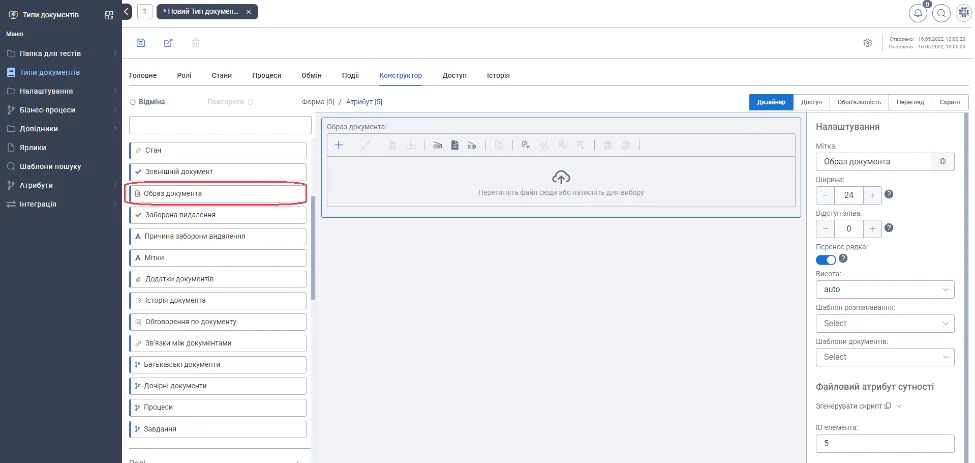
Рис. 2.6.4.5.1. Атрибут «Образ документу»
Опис можливих налаштувань атрибуту на вкладці «Дизайнер» описано в таблиці.
Таблиця. Налаштування Образу документа
|
Назва поля |
Опис |
|
Мітка |
Відображуване найменування атрибута на формі |
|
Ширина |
Допустимі розміри мітки |
|
Відступ зліва |
Розмір відступу зліва |
|
Перенос рядка |
Перемикач для переносу значення в рядку |
|
Висота |
Вказується висота рядка. Можливі варіанти:
|
|
Шаблони IDP |
Вибір шаблону розпізнавання провайдеру Tesseract |
|
Шаблони документів |
Вибір шаблону, для створення документа |
|
Шаблони штампу |
Розділ доступний при встановлені пакету dfx-stamp |
|
Шаблон штампу |
Вибір налаштованих шаблонів штампів |
|
Шаблон бланку |
Вибір налаштованих шаблонів бланків |
|
Дозволено змінювати користувачем |
При активації перемикача, перед нанесенням штампу, користувач має можливість вибрати шаблон штампу та місце його розміщення |
|
Дія |
Дія яка буде виконана після нанесення штампу:
Зберегти негайно – після нанесення штампу, файл зберігається в атрибуті (при цьому файл буде збережено негайно – не потрібно додатково зберігати форму документа/завдання) |
|
Умови збереження |
Вибір умови реагування на наявність підпису в файлі:
Якщо є підпис, видати помилку – видати помилку, якщо оригінальний файл підписний |
|
Призначення |
Вибір місця збереження файлу з нанесеним штампом. Є можливість вибору одного з файлових атрибутів, розміщених на формі. |
|
Налаштування вивантаження |
Розділ доступний при встановлені пакету dfx-ua-sign-file-export |
|
Правила вивантаження |
Вибір умови вивантаження:
|
|
|
Доступно при вибору правила вивантаження «З образом документа та візуалізацією КЕП» |
|
Перемикач – «Дозволено змінювати користувачем |
При його активації, користувач зможе сам вибирати параметри розміщення підписів; |
|
Вибір сторінки для КЕП |
Вибір сторінки на яку буде нанесено інформацію про КЕП: перша або остання |
|
Порядок відображення КЕП |
Від перших до останніх або від останніх до перших |
|
Місце нанесення КЕП |
нижній правий кут, нижній лівий кут, верхній правий кут або верхній лівий кут |
|
Пов’язані елементи |
вибір файлових атрибутів наявних на формі, вивантаження з яких відбуватиметься одночасно |
|
Масовий експорт |
Розділ доступний при встановлені пакету dfx-mass-export |
|
Правила масового експорту |
Налаштування правил масового експорту:
|
Для налаштування можливих дій атрибута «Образ документа» необхідно виділити атрибут в Дизайнері та натиснути кнопку «Налаштувати дії з файлом». Далі відключити або включити необхідні дії на натиснути кнопку «Зберегти». За замовчуванням всі дії включені.
Для атрибута «Образ документа» доступні налаштування доступу на вкладці «Доступ» (Наслідувати / Немає/ Перегляд / Редагування) та обов’язковості на вкладці «Обов’язковість» (Наслідувати / Ні / Обов’язковий).

Рис. 2.6.4.5.2. Атрибут «Образ документу» – налаштування дій

Рис. 2.6.4.5.3. Атрибут «Образ документу» – дії
Можна автоматично згенерувати скрипт для атрибута «Образ документів» і використовувати його у скриптовому модулі.

Рис. 2.6.4.5.4. Атрибут «Образ документу» – скрипти
Адміністратор може налаштовувати обмеження доступу користувачів по аналогії з користувацькими атрибутами (доступ на перегляд/зміну атрибуту в залежності від стану документа та ролі користувача).